Domain server-netzwerk.de kaufen?
Wir ziehen mit dem Projekt
server-netzwerk.de um.
Sind Sie am Kauf der Domain
server-netzwerk.de interessiert?
domain@kv-gmbh.de · 0541-91531010
Domain server-netzwerk.de kaufen?
Was sind Entwicklertools?
Was sind Entwicklertools? Entwicklertools sind Programme oder Software, die Entwicklern helfen, effizienter zu arbeiten und bessere Ergebnisse zu erzielen. Sie bieten Funktionen wie Debugging, Profiling, Code-Editing, Version Control und vieles mehr. Entwicklertools sind unverzichtbar für Entwickler, um Fehler zu finden, Code zu optimieren und die Produktivität zu steigern. Sie sind oft in integrierten Entwicklungsumgebungen (IDEs) oder als separate Tools verfügbar. Insgesamt sind Entwicklertools ein wesentlicher Bestandteil des Entwicklungsprozesses und tragen dazu bei, qualitativ hochwertige Softwareprodukte zu erstellen. **
Wie aktiviere ich Entwicklertools?
Um die Entwicklertools in einem Browser zu aktivieren, musst du zuerst den Browser öffnen. Anschließend klickst du auf das Menüsymbol in der oberen rechten Ecke des Browsers. Dort findest du normalerweise die Option "Entwicklertools" oder "Entwicklermodus aktivieren". Wenn du darauf klickst, öffnet sich ein neues Fenster oder eine Leiste am unteren oder rechten Rand des Bildschirms mit den Entwicklertools. Alternativ kannst du auch die Tastenkombination Strg + Umschalt + I (Windows) oder Cmd + Alt + I (Mac) verwenden, um die Entwicklertools schnell zu öffnen. **
Ähnliche Suchbegriffe für Entwicklertools
Top-Angebote
Produkte zum Begriff Entwicklertools:
-
Bögner, Tanja: Protokolle schreibenProtokolle schreiben , Professionell, strukturiert und auf den Punkt gebracht. Mit Checklisten, Praxistipps, Mustern und Vorlagen , Armaturenbretter > Innenausstattung , Auflage: 3. Auflage 2025, Erscheinungsjahr: 20250618, Autoren: Bögner, Tanja~Natusch, Cordula~Kettl-Römer, Barbara, Auflage: 25003, Auflage/Ausgabe: 3. Auflage 2025, Seitenzahl/Blattzahl: 146, Keyword: DIN-Normen; Dokumentationspflichten; Information; Mitschrift; Organisation; Textverarbeitung; Vorbereitung, Fachschema: Beruf / Karriere~Karriere~Kommunikation (Unternehmen)~Unternehmenskommunikation, Fachkategorie: Ratgeber: Karriere und Erfolg, Warengruppe: HC/Briefe, Bewerbungen, Wiss. Arbeiten, Rhetorik, UNSPSC: 49019900, Warenverzeichnis für die Außenhandelsstatistik: 49019900, Länge: 210, Breite: 148, Höhe: 10, Gewicht: 246, Produktform: Kartoniert,29,90 €*Versand: 0,00 €Sichere Weiterleitung zum Anbieter
-
Dell Redundant Power Supply for PowerEdge Servers PC-/Server Netzteil Redundanz (463-0735)Produktbeschreibung: Dell - Stromversorgung Hot-Plug - 495 Watt, Gerätetyp: Stromversorgung Hot-Plug - Plug-In-Modul, Leistungskapazität: 495 Watt, Entwickelt für: PowerEdge T430 (495 Watt), T630 (495 Watt)92,99 €*Versand: 0,00 €Sichere Weiterleitung zum Anbieter



-
Wo finde ich Entwicklertools?
Entwicklertools sind in der Regel in den Einstellungen oder Optionen der meisten Browser verfügbar. Du kannst sie normalerweise finden, indem du auf das Menü klickst und nach einem Abschnitt suchst, der mit "Entwicklertools" oder "Entwickleroptionen" bezeichnet ist. Alternativ kannst du auch die Tastenkombination Strg + Umschalt + I oder F12 verwenden, um die Entwicklertools direkt zu öffnen. Diese Tools bieten verschiedene Funktionen wie das Überprüfen von HTML-, CSS- und JavaScript-Code, das Debuggen von Problemen auf einer Webseite und das Testen von Responsivität. Sie sind besonders nützlich für Webentwickler und Designer, um ihre Arbeit zu optimieren und zu verbessern. **
-
Wo finde ich die Entwicklertools?
Die Entwicklertools sind in den meisten Webbrowsern verfügbar, um Entwicklern beim Debuggen von Websites zu helfen. Um die Entwicklertools zu öffnen, klicken Sie normalerweise mit der rechten Maustaste auf eine beliebige Stelle auf der Website und wählen Sie "Untersuchen" oder "Element untersuchen". Alternativ können Sie auch die Tastenkombination Strg+Umschalt+I oder F12 verwenden. Die Entwicklertools bieten Funktionen wie das Anzeigen des HTML-Codes, das Überprüfen von CSS-Stilen, das Debuggen von JavaScript und das Analysieren von Netzwerkaktivitäten. Sie sind ein unverzichtbares Werkzeug für Webentwickler, um Probleme zu diagnostizieren und die Leistung von Websites zu verbessern. **
-
Wo finde ich die Registerkarte Entwicklertools?
Die Registerkarte "Entwicklertools" befindet sich normalerweise in der Menüleiste deines Browsers. Um sie zu finden, öffne deinen Browser und suche nach der Menüschaltfläche in der oberen rechten Ecke. Klicke darauf und suche nach der Option "Entwicklertools" oder "Entwicklerwerkzeuge". Alternativ kannst du auch die Tastenkombination Strg + Umschalt + I (Windows/Linux) oder Cmd + Option + I (Mac) verwenden, um die Entwicklertools direkt zu öffnen. Wenn du die Registerkarte nicht findest, kannst du auch in den Einstellungen deines Browsers nach der Option suchen, um die Entwicklertools zu aktivieren. **
-
Wo sind die Entwicklertools bei Word?
Die Entwicklertools bei Word befinden sich in der Registerkarte "Entwicklertools". Um diese Registerkarte anzuzeigen, musst du zuerst auf "Datei" klicken und dann auf "Optionen". In den Optionen wählst du "Menüband anpassen" aus und aktivierst das Kontrollkästchen neben "Entwicklertools". Nachdem du die Entwicklertools aktiviert hast, erscheint die Registerkarte in der oberen Menüleiste von Word. Hier findest du verschiedene Funktionen und Werkzeuge, die speziell für Entwickler gedacht sind, wie z.B. Makros, Formulare und XML-Struktur. **

Warum speichern die Entwicklertools Kontrollkästchen nicht?
Die Entwicklertools sind in erster Linie dazu gedacht, Entwicklern beim Testen und Debuggen von Webseiten zu helfen. Sie bieten Funktionen wie das Überprüfen des HTML-Codes, das Ändern von CSS-Eigenschaften oder das Ausführen von JavaScript. Das Speichern von Kontrollkästchen ist keine Funktion, die in den Entwicklertools standardmäßig enthalten ist. Es liegt also nicht in ihrem Funktionsumfang, Kontrollkästchen zu speichern. **
Wo finde ich Entwicklertools in Word?
In Word finden Sie die Entwicklertools in der Menüleiste oben. Klicken Sie auf "Datei" und dann auf "Optionen". In den Optionen wählen Sie "Menüband anpassen" und aktivieren Sie das Kontrollkästchen neben "Entwicklertools". Nachdem Sie dies bestätigt haben, erscheint das Entwicklertools-Tab in der Menüleiste. Hier finden Sie verschiedene Funktionen und Werkzeuge, die Ihnen beim Entwickeln von Dokumenten in Word helfen. **
Top-Angebote
Produkte zum Begriff Entwicklertools:
-
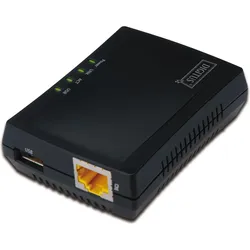
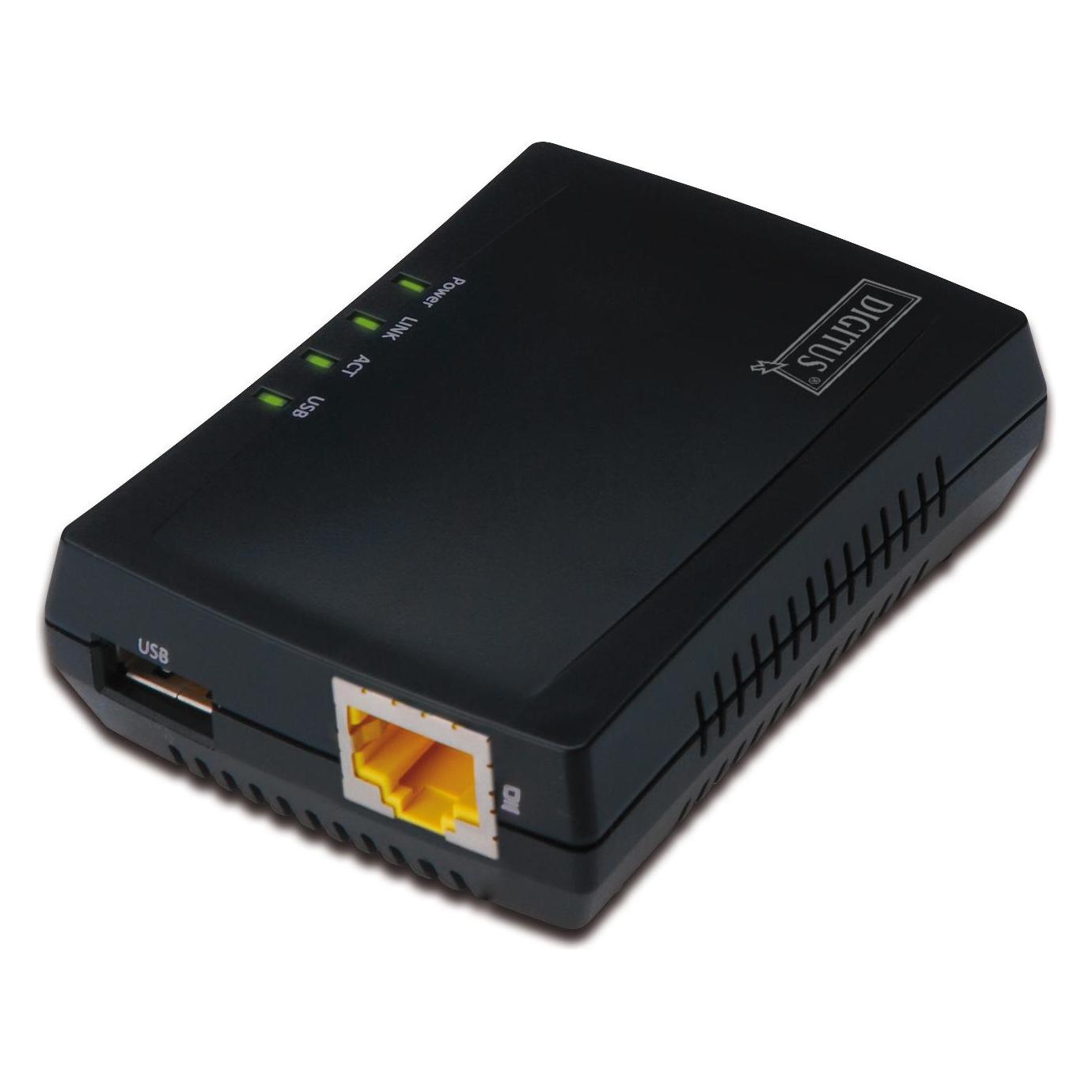
Digitus Multifunktions Netzwerk Server, DruckerserverMit dem Digitus Multifunktions-Netzwerkserver kann man externe Speichermedien ins Netzwerk einbinden und den Server so zu einem NAS machen. Aufgrund der Netzwerk-USB-Hub-Funktion ist der USB-2.0-Anschluss durch USB-Hubs erweiterbar. Der Multifunktions-Netzwerkserver bietet einen Druckserver für alle Arten von Druckern. Auch werden Scanner, DVD-Laufwerke, Speichermedien, Kameras, Webcams, digitale TV-Tuner, iPods, iPads, iPhones und vieles mehr unterstützt. Für den Datenaustausch stehen die Protokolle FTP, SMB und CIFS zur Verfügung. Die Installation des Multifunktions-Netzwerkservers gelingt ganz einfach über den Webbrowser.59,98 €*Versand: 0,00 €Sichere Weiterleitung zum Anbieter
-
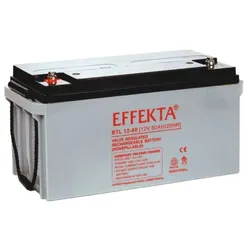
Effekta BTL 12-80 AGM Akku 12V 80Ah – passend für USV, Rechenzentrum, Server & TelekomEffekta BTL 12-80 AGM Akku 12V 80Ah – passend für USV, Rechenzentrum, Server & Telekom Der Effekta BTL 12-80 ist ein langlebig ausgelegter AGM-Bleiakku mit 12 V, 80 Ah und 960 Wh . Die BTL-Serie ist auf zuverlässige Standby-, Puffer- und Notstromversorgung ausgerichtet. Diese Ausführung passt besonders für usv- und notstromanlagen, sofern Gehäuseformat, M6-Schraubanschluss und Ladetechnik übereinstimmen. Passend für diese Anwendungen Die Kombination aus hoher Energiereserve, wartungsfreier VRLA-Technologie und robuster Anschlussausführung ist besonders für folgende professionelle Einsatzfelder geeignet: USV- und Notstromanlagen Rechenzentrum, Server und Telekommunikation Sicherheits- und Brandmeldesysteme Industrie- und Pufferstromversorgung Kompatible Akkus und mögliche Ersatztypen Je nach Geräteausführung kann dieser Akku als Ersatz oder Alternative zu folgenden Batterietypen geeignet sein: Multipower MP80-12 Q-Batteries 12LS-80 vergleichbare 12-V-/80-Ah-AGM-Akkus mit 350 × 167 × 183 mm und M6 Wichtig: Bei großen AGM-Akkus können trotz gleicher Kapazität erhebliche Unterschiede bei Gehäuselänge, Gesamthöhe, Anschlussposition und Gewinde bestehen. Für einen sicheren Austausch müssen alle Einbaumerkmale exakt verglichen werden. Technische Daten Hersteller: Effekta Modell: BTL 12-80 Produktart: AGM-Bleiakku / VRLA-Akku Technologie: AGM / Blei-Vlies / VRLA Nennspannung: 12 V Nennkapazität: 80 Ah Energieinhalt: 960 Wh Abmessungen L × B × H: 350 × 167 × 183 mm Gesamthöhe Anschluss: M6-Schraubanschluss Gewicht: ca. 24 kg Lieferumfang: 1x Effekta BTL 12-80 AGM-Akku 12V 80 Ah BTL-Langzeitserie für stationäre Energieversorgung Die BTL-Serie ist für professionelle Standby-Anwendungen mit erhöhtem Anspruch an Zuverlässigkeit und Gebrauchsdauer konzipiert. Die tatsächliche Lebensdauer hängt von Temperatur, Ladespannung, Entladetiefe und Wartungsbedingungen der Anlage ab. Wartungsfreie AGM-Technologie Der Elektrolyt ist in einem Glasfaservlies gebunden. Dadurch ist der Akku verschlossen, ventilreguliert und im normalen Betrieb wartungsfrei hinsichtlich des Nachfüllens von Wasser. Die robuste VRLA-Bauweise unterstützt eine zuverlässige Stromversorgung in der jeweils vorgesehenen Standby- oder Zyklenanwendung. Passform vor der Bestellung sicher prüfen Vergleichen Sie vor dem Kauf unbedingt Spannung, Kapazität, Maße, Anschluss, Polung, Halterung und Ladetechnik mit dem vorhandenen Akku. Die Geräte- oder Referenzbezeichnung allein reicht nicht aus, weil Hersteller innerhalb einer Baureihe unterschiedliche Batterieausführungen verwenden können. Lieferumfang 1x Effekta BTL 12-80 AGM-Akku 12V 80 Ah179,95 €*Versand: 0,00 €Sichere Weiterleitung zum Anbieter
-
Bögner, Tanja: Protokolle schreibenProtokolle schreiben , Professionell, strukturiert und auf den Punkt gebracht. Mit Checklisten, Praxistipps, Mustern und Vorlagen , Armaturenbretter > Innenausstattung , Auflage: 3. Auflage 2025, Erscheinungsjahr: 20250618, Autoren: Bögner, Tanja~Natusch, Cordula~Kettl-Römer, Barbara, Auflage: 25003, Auflage/Ausgabe: 3. Auflage 2025, Seitenzahl/Blattzahl: 146, Keyword: DIN-Normen; Dokumentationspflichten; Information; Mitschrift; Organisation; Textverarbeitung; Vorbereitung, Fachschema: Beruf / Karriere~Karriere~Kommunikation (Unternehmen)~Unternehmenskommunikation, Fachkategorie: Ratgeber: Karriere und Erfolg, Warengruppe: HC/Briefe, Bewerbungen, Wiss. Arbeiten, Rhetorik, UNSPSC: 49019900, Warenverzeichnis für die Außenhandelsstatistik: 49019900, Länge: 210, Breite: 148, Höhe: 10, Gewicht: 246, Produktform: Kartoniert,29,90 €*Versand: 0,00 €Sichere Weiterleitung zum Anbieter
-
Was sind Entwicklertools?
Was sind Entwicklertools? Entwicklertools sind Programme oder Software, die Entwicklern helfen, effizienter zu arbeiten und bessere Ergebnisse zu erzielen. Sie bieten Funktionen wie Debugging, Profiling, Code-Editing, Version Control und vieles mehr. Entwicklertools sind unverzichtbar für Entwickler, um Fehler zu finden, Code zu optimieren und die Produktivität zu steigern. Sie sind oft in integrierten Entwicklungsumgebungen (IDEs) oder als separate Tools verfügbar. Insgesamt sind Entwicklertools ein wesentlicher Bestandteil des Entwicklungsprozesses und tragen dazu bei, qualitativ hochwertige Softwareprodukte zu erstellen. **
-
Wie aktiviere ich Entwicklertools?
Um die Entwicklertools in einem Browser zu aktivieren, musst du zuerst den Browser öffnen. Anschließend klickst du auf das Menüsymbol in der oberen rechten Ecke des Browsers. Dort findest du normalerweise die Option "Entwicklertools" oder "Entwicklermodus aktivieren". Wenn du darauf klickst, öffnet sich ein neues Fenster oder eine Leiste am unteren oder rechten Rand des Bildschirms mit den Entwicklertools. Alternativ kannst du auch die Tastenkombination Strg + Umschalt + I (Windows) oder Cmd + Alt + I (Mac) verwenden, um die Entwicklertools schnell zu öffnen. **
-
Wo finde ich Entwicklertools?
Entwicklertools sind in der Regel in den Einstellungen oder Optionen der meisten Browser verfügbar. Du kannst sie normalerweise finden, indem du auf das Menü klickst und nach einem Abschnitt suchst, der mit "Entwicklertools" oder "Entwickleroptionen" bezeichnet ist. Alternativ kannst du auch die Tastenkombination Strg + Umschalt + I oder F12 verwenden, um die Entwicklertools direkt zu öffnen. Diese Tools bieten verschiedene Funktionen wie das Überprüfen von HTML-, CSS- und JavaScript-Code, das Debuggen von Problemen auf einer Webseite und das Testen von Responsivität. Sie sind besonders nützlich für Webentwickler und Designer, um ihre Arbeit zu optimieren und zu verbessern. **
-
Wo finde ich die Entwicklertools?
Die Entwicklertools sind in den meisten Webbrowsern verfügbar, um Entwicklern beim Debuggen von Websites zu helfen. Um die Entwicklertools zu öffnen, klicken Sie normalerweise mit der rechten Maustaste auf eine beliebige Stelle auf der Website und wählen Sie "Untersuchen" oder "Element untersuchen". Alternativ können Sie auch die Tastenkombination Strg+Umschalt+I oder F12 verwenden. Die Entwicklertools bieten Funktionen wie das Anzeigen des HTML-Codes, das Überprüfen von CSS-Stilen, das Debuggen von JavaScript und das Analysieren von Netzwerkaktivitäten. Sie sind ein unverzichtbares Werkzeug für Webentwickler, um Probleme zu diagnostizieren und die Leistung von Websites zu verbessern. **
Ähnliche Suchbegriffe für Entwicklertools
-
Dell Redundant Power Supply for PowerEdge Servers PC-/Server Netzteil Redundanz (463-0735)Produktbeschreibung: Dell - Stromversorgung Hot-Plug - 495 Watt, Gerätetyp: Stromversorgung Hot-Plug - Plug-In-Modul, Leistungskapazität: 495 Watt, Entwickelt für: PowerEdge T430 (495 Watt), T630 (495 Watt)92,99 €*Versand: 0,00 €Sichere Weiterleitung zum Anbieter
-
DIGITUS Multifunktions-USB Netzwerk Server, 1-Port Netzwerk USB Hub, NAS, Print Server, USB 2.0, RJ45Produktbeschreibung : DIGITUS Multifunction Network Server DN-13020 - GeräteserverGerätetyp : GeräteserverFormfaktor : ExternData Link Protocol : Ethernet, Fast Ethernet, USB 2.0Erforderliches Betriebssystem : Apple MacOS X, Microsoft Windows Vista / XP / 763,80 €*Versand: 0,00 €Sichere Weiterleitung zum Anbieter
-
Wo finde ich die Registerkarte Entwicklertools?
Die Registerkarte "Entwicklertools" befindet sich normalerweise in der Menüleiste deines Browsers. Um sie zu finden, öffne deinen Browser und suche nach der Menüschaltfläche in der oberen rechten Ecke. Klicke darauf und suche nach der Option "Entwicklertools" oder "Entwicklerwerkzeuge". Alternativ kannst du auch die Tastenkombination Strg + Umschalt + I (Windows/Linux) oder Cmd + Option + I (Mac) verwenden, um die Entwicklertools direkt zu öffnen. Wenn du die Registerkarte nicht findest, kannst du auch in den Einstellungen deines Browsers nach der Option suchen, um die Entwicklertools zu aktivieren. **
-
Wo sind die Entwicklertools bei Word?
Die Entwicklertools bei Word befinden sich in der Registerkarte "Entwicklertools". Um diese Registerkarte anzuzeigen, musst du zuerst auf "Datei" klicken und dann auf "Optionen". In den Optionen wählst du "Menüband anpassen" aus und aktivierst das Kontrollkästchen neben "Entwicklertools". Nachdem du die Entwicklertools aktiviert hast, erscheint die Registerkarte in der oberen Menüleiste von Word. Hier findest du verschiedene Funktionen und Werkzeuge, die speziell für Entwickler gedacht sind, wie z.B. Makros, Formulare und XML-Struktur. **
-
Warum speichern die Entwicklertools Kontrollkästchen nicht?
Die Entwicklertools sind in erster Linie dazu gedacht, Entwicklern beim Testen und Debuggen von Webseiten zu helfen. Sie bieten Funktionen wie das Überprüfen des HTML-Codes, das Ändern von CSS-Eigenschaften oder das Ausführen von JavaScript. Das Speichern von Kontrollkästchen ist keine Funktion, die in den Entwicklertools standardmäßig enthalten ist. Es liegt also nicht in ihrem Funktionsumfang, Kontrollkästchen zu speichern. **
-
Wo finde ich Entwicklertools in Word?
In Word finden Sie die Entwicklertools in der Menüleiste oben. Klicken Sie auf "Datei" und dann auf "Optionen". In den Optionen wählen Sie "Menüband anpassen" und aktivieren Sie das Kontrollkästchen neben "Entwicklertools". Nachdem Sie dies bestätigt haben, erscheint das Entwicklertools-Tab in der Menüleiste. Hier finden Sie verschiedene Funktionen und Werkzeuge, die Ihnen beim Entwickeln von Dokumenten in Word helfen. **
* Alle Preise verstehen sich inklusive der gesetzlichen Mehrwertsteuer und ggf. zuzüglich Versandkosten. Die Angebotsinformationen basieren auf den Angaben des jeweiligen Shops und werden über automatisierte Prozesse aktualisiert. Eine Aktualisierung in Echtzeit findet nicht statt, so dass es im Einzelfall zu Abweichungen kommen kann. ** Hinweis: Teile dieses Inhalts wurden von KI erstellt.