Domain server-netzwerk.de kaufen?
Wir ziehen mit dem Projekt
server-netzwerk.de um.
Sind Sie am Kauf der Domain
server-netzwerk.de interessiert?
domain@kv-gmbh.de · 0541-91531010
Domain server-netzwerk.de kaufen?
Wo liegen die Druckertreiber?
Die Druckertreiber befinden sich in der Regel auf der Installations-CD oder DVD, die mit dem Drucker geliefert wurde. Alternativ können sie auch auf der Website des Herstellers heruntergeladen werden. Manchmal sind die Treiber bereits auf dem Computer vorinstalliert, insbesondere bei gängigen Druckermodellen. In Windows können die Druckertreiber auch über die Systemsteuerung oder die Einstellungen gefunden und aktualisiert werden. Es ist wichtig, die richtigen Treiber für den spezifischen Drucker und das Betriebssystem zu verwenden, um eine reibungslose Funktion sicherzustellen. **
Wie finde ich den Druckertreiber?
Um den Druckertreiber zu finden, kannst du verschiedene Methoden verwenden. Eine Möglichkeit ist es, auf der Website des Herstellers nach dem Modell deines Druckers zu suchen und dort den entsprechenden Treiber herunterzuladen. Alternativ kannst du auch die Windows-eigene Treibersuche verwenden, indem du in den Geräteeinstellungen nach verfügbaren Treibern suchst. Eine weitere Möglichkeit ist es, die mitgelieferte Installations-CD des Druckers zu verwenden, um den Treiber zu installieren. **
Ähnliche Suchbegriffe für Druckertreiber
Top-Angebote
Produkte zum Begriff Druckertreiber:
-
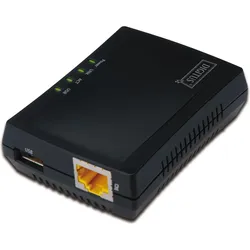
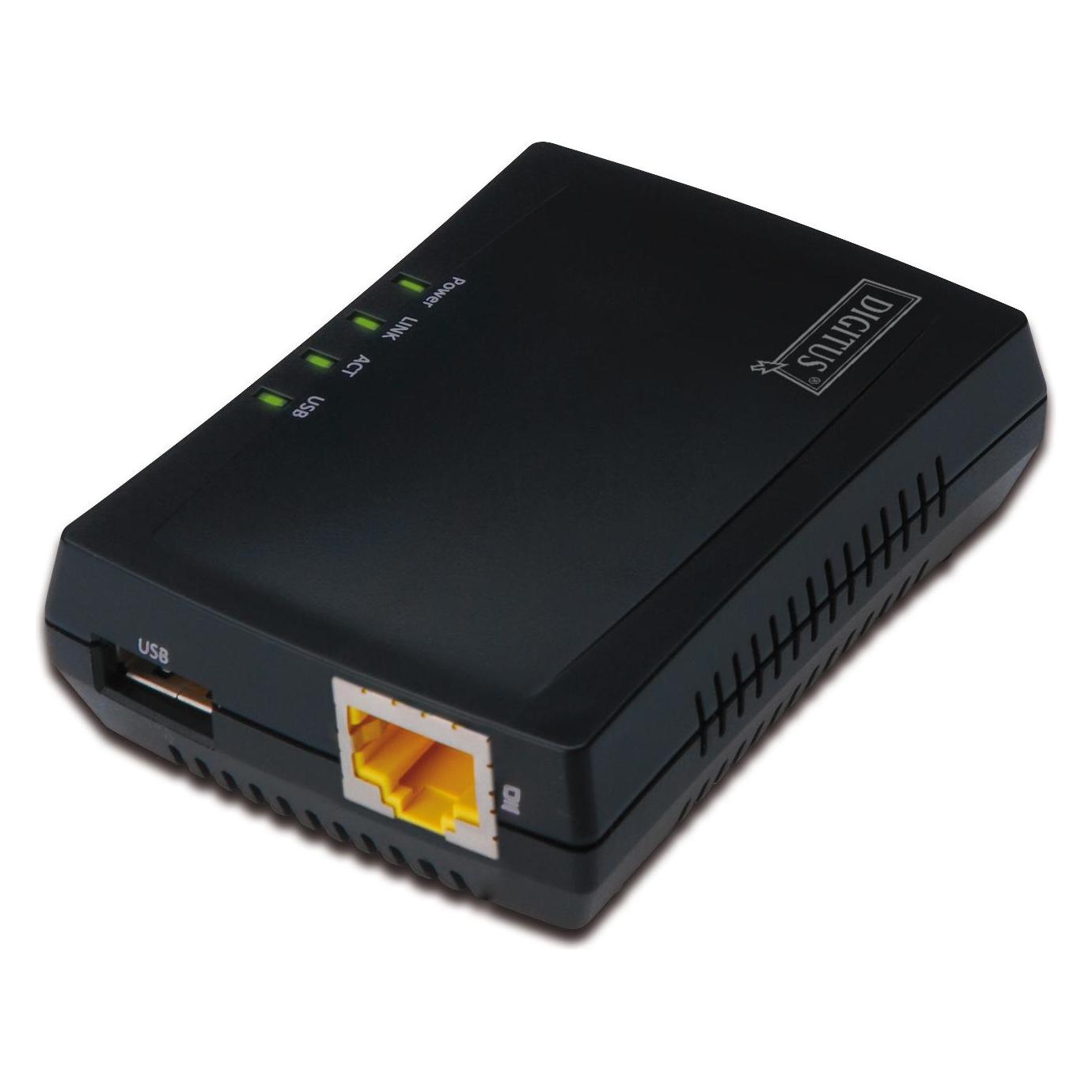
Digitus Multifunktions Netzwerk Server, DruckerserverMit dem Digitus Multifunktions-Netzwerkserver kann man externe Speichermedien ins Netzwerk einbinden und den Server so zu einem NAS machen. Aufgrund der Netzwerk-USB-Hub-Funktion ist der USB-2.0-Anschluss durch USB-Hubs erweiterbar. Der Multifunktions-Netzwerkserver bietet einen Druckserver für alle Arten von Druckern. Auch werden Scanner, DVD-Laufwerke, Speichermedien, Kameras, Webcams, digitale TV-Tuner, iPods, iPads, iPhones und vieles mehr unterstützt. Für den Datenaustausch stehen die Protokolle FTP, SMB und CIFS zur Verfügung. Die Installation des Multifunktions-Netzwerkservers gelingt ganz einfach über den Webbrowser.57,61 €*Versand: 0,00 €Sichere Weiterleitung zum Anbieter
-
Bögner, Tanja: Protokolle schreibenProtokolle schreiben , Professionell, strukturiert und auf den Punkt gebracht. Mit Checklisten, Praxistipps, Mustern und Vorlagen , Armaturenbretter > Innenausstattung , Auflage: 3. Auflage 2025, Erscheinungsjahr: 20250618, Autoren: Bögner, Tanja~Natusch, Cordula~Kettl-Römer, Barbara, Auflage: 25003, Auflage/Ausgabe: 3. Auflage 2025, Seitenzahl/Blattzahl: 146, Keyword: DIN-Normen; Dokumentationspflichten; Information; Mitschrift; Organisation; Textverarbeitung; Vorbereitung, Fachschema: Beruf / Karriere~Karriere~Kommunikation (Unternehmen)~Unternehmenskommunikation, Fachkategorie: Ratgeber: Karriere und Erfolg, Warengruppe: HC/Briefe, Bewerbungen, Wiss. Arbeiten, Rhetorik, UNSPSC: 49019900, Warenverzeichnis für die Außenhandelsstatistik: 49019900, Länge: 210, Breite: 148, Höhe: 10, Gewicht: 246, Produktform: Kartoniert,29,90 €*Versand: 0,00 €Sichere Weiterleitung zum Anbieter
-
Dell Redundant Power Supply for PowerEdge Servers PC-/Server Netzteil Redundanz (463-0735)Produktbeschreibung: Dell - Stromversorgung Hot-Plug - 495 Watt, Gerätetyp: Stromversorgung Hot-Plug - Plug-In-Modul, Leistungskapazität: 495 Watt, Entwickelt für: PowerEdge T430 (495 Watt), T630 (495 Watt)92,99 €*Versand: 0,00 €Sichere Weiterleitung zum Anbieter



-
Wie kann ich Druckertreiber aktualisieren?
Um Druckertreiber zu aktualisieren, kannst du zunächst die Website des Druckerherstellers besuchen und dort nach aktuellen Treibern für dein Modell suchen. Alternativ kannst du auch die Windows-Einstellungen öffnen, zu den Geräten und Druckern navigieren und dort nach verfügbaren Updates suchen. Ein weiterer Weg ist die Verwendung von speziellen Treiber-Update-Programmen, die automatisch nach neuen Treibern suchen und diese installieren können. Es ist wichtig, regelmäßig nach Updates zu suchen, um die Leistung und Kompatibilität deines Druckers zu verbessern. Hast du bereits versucht, die Treiber manuell zu aktualisieren oder benötigst du weitere Unterstützung? **
-
Wo sind die Druckertreiber gespeichert?
Die Druckertreiber sind normalerweise auf dem Computer gespeichert, auf dem der Drucker installiert ist. Sie werden in einem speziellen Ordner im Betriebssystem abgelegt, der für die Verwaltung von Treibern vorgesehen ist. In Windows-Betriebssystemen befinden sich die Treiber in der Regel im Ordner "C:\Windows\System32\DriverStore". Auf einem Mac sind die Treiber im Ordner "Library/Printers" zu finden. Alternativ können die Treiber auch von der Website des Druckerherstellers heruntergeladen und manuell installiert werden. In einigen Fällen können die Treiber auch auf einer CD oder einem USB-Stick mitgeliefert werden, wenn der Drucker neu gekauft wurde. **
-
Wo sind Druckertreiber in Windows 10?
Druckertreiber in Windows 10 sind normalerweise bereits im Betriebssystem enthalten. Wenn du einen neuen Drucker anschließt, sucht Windows automatisch nach dem passenden Treiber und installiert ihn. Du kannst auch manuell nach Druckertreibern suchen, indem du zu den Einstellungen gehst und unter "Geräte" den Abschnitt "Drucker & Scanner" auswählst. Dort kannst du nach verfügbaren Treibern suchen und sie herunterladen. Alternativ kannst du auch die Website des Druckerherstellers besuchen und dort den entsprechenden Treiber für dein Modell herunterladen. **
-
Wo liegen die Druckertreiber bei Mac?
Die Druckertreiber bei einem Mac befinden sich normalerweise im Ordner "Library" auf deinem Computer. Um dorthin zu gelangen, musst du den Finder öffnen und dann im Menü auf "Gehe zu" klicken. Anschließend wählst du "Library" aus und suchst nach dem Ordner "Printers". Dort findest du die Treiber für deine angeschlossenen Drucker. Alternativ kannst du auch die Systemeinstellungen öffnen und unter "Drucker & Scanner" nach den Treibern suchen. In manchen Fällen werden die Treiber auch automatisch heruntergeladen, wenn du einen neuen Drucker anschließt. **
Wie installiere ich Druckertreiber auf Mac?
Um Druckertreiber auf einem Mac zu installieren, musst du zuerst sicherstellen, dass der Drucker mit deinem Mac kompatibel ist. Dann kannst du entweder die mitgelieferte CD des Druckers verwenden oder die Treiber direkt von der Website des Herstellers herunterladen. Nach dem Download öffnest du die heruntergeladene Datei und folgst den Anweisungen des Installationsassistenten, um die Treiber zu installieren. Sobald die Installation abgeschlossen ist, kannst du deinen Drucker mit deinem Mac verbinden und ihn in den Druckereinstellungen auswählen. **
Wo finde ich den installierten Druckertreiber?
Um den installierten Druckertreiber auf deinem Computer zu finden, musst du zuerst die Systemsteuerung öffnen. Dort findest du unter "Geräte und Drucker" eine Liste aller installierten Drucker. Klicke mit der rechten Maustaste auf den entsprechenden Drucker und wähle "Druckereigenschaften" aus. In dem sich öffnenden Fenster findest du unter dem Reiter "Treiber" Informationen zum installierten Druckertreiber, wie zum Beispiel den Hersteller und die Version. Wenn du weitere Details benötigst, kannst du auch in den Einstellungen deiner Druckersoftware nachsehen oder auf der Website des Herstellers nach dem Treiber suchen. **
Top-Angebote
Produkte zum Begriff Druckertreiber:
-
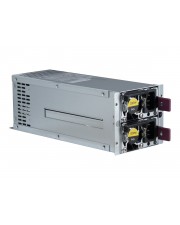
Inter-Tech Server-Netzteil R2A-DV1200-N 2U 1200W Redundanz (99997004)Produktbeschreibung: ASPOWER R2A-DV1200-N - Netzteil - 1200 Watt, Ger?tetyp: Netzteil - Plug-In-Modul, Rack-Gr??e: 2U, 80-PLUS-Zertifizierung: 80 PLUS Platinum, Gewicht: 3,11 kg, Eingangsspannung: Wechselstrom 100-240 V, Ausgangsspannung: +3.3, +5, ?12 V, Leistungskapazit?t: 1200 Watt, Redundante Stromversorgung: Ja, Ausgangsstrom: +3.3V - 25 A +5V - 25 A +12V - 97 A -12V - 1 A +5VSB - 4 A, Abmessungen (Breite x Tiefe x H?he): 10 cm x 27 cm x 8,4 cm455,89 €*Versand: 0,00 €Sichere Weiterleitung zum Anbieter
-
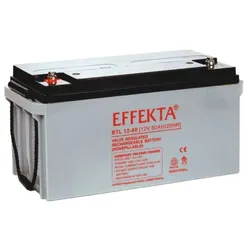
Effekta BTL 12-80 AGM Akku 12V 80Ah – passend für USV, Rechenzentrum, Server & TelekomEffekta BTL 12-80 AGM Akku 12V 80Ah – passend für USV, Rechenzentrum, Server & Telekom Der Effekta BTL 12-80 ist ein langlebig ausgelegter AGM-Bleiakku mit 12 V, 80 Ah und 960 Wh . Die BTL-Serie ist auf zuverlässige Standby-, Puffer- und Notstromversorgung ausgerichtet. Diese Ausführung passt besonders für usv- und notstromanlagen, sofern Gehäuseformat, M6-Schraubanschluss und Ladetechnik übereinstimmen. Passend für diese Anwendungen Die Kombination aus hoher Energiereserve, wartungsfreier VRLA-Technologie und robuster Anschlussausführung ist besonders für folgende professionelle Einsatzfelder geeignet: USV- und Notstromanlagen Rechenzentrum, Server und Telekommunikation Sicherheits- und Brandmeldesysteme Industrie- und Pufferstromversorgung Kompatible Akkus und mögliche Ersatztypen Je nach Geräteausführung kann dieser Akku als Ersatz oder Alternative zu folgenden Batterietypen geeignet sein: Multipower MP80-12 Q-Batteries 12LS-80 vergleichbare 12-V-/80-Ah-AGM-Akkus mit 350 × 167 × 183 mm und M6 Wichtig: Bei großen AGM-Akkus können trotz gleicher Kapazität erhebliche Unterschiede bei Gehäuselänge, Gesamthöhe, Anschlussposition und Gewinde bestehen. Für einen sicheren Austausch müssen alle Einbaumerkmale exakt verglichen werden. Technische Daten Hersteller: Effekta Modell: BTL 12-80 Produktart: AGM-Bleiakku / VRLA-Akku Technologie: AGM / Blei-Vlies / VRLA Nennspannung: 12 V Nennkapazität: 80 Ah Energieinhalt: 960 Wh Abmessungen L × B × H: 350 × 167 × 183 mm Gesamthöhe Anschluss: M6-Schraubanschluss Gewicht: ca. 24 kg Lieferumfang: 1x Effekta BTL 12-80 AGM-Akku 12V 80 Ah BTL-Langzeitserie für stationäre Energieversorgung Die BTL-Serie ist für professionelle Standby-Anwendungen mit erhöhtem Anspruch an Zuverlässigkeit und Gebrauchsdauer konzipiert. Die tatsächliche Lebensdauer hängt von Temperatur, Ladespannung, Entladetiefe und Wartungsbedingungen der Anlage ab. Wartungsfreie AGM-Technologie Der Elektrolyt ist in einem Glasfaservlies gebunden. Dadurch ist der Akku verschlossen, ventilreguliert und im normalen Betrieb wartungsfrei hinsichtlich des Nachfüllens von Wasser. Die robuste VRLA-Bauweise unterstützt eine zuverlässige Stromversorgung in der jeweils vorgesehenen Standby- oder Zyklenanwendung. Passform vor der Bestellung sicher prüfen Vergleichen Sie vor dem Kauf unbedingt Spannung, Kapazität, Maße, Anschluss, Polung, Halterung und Ladetechnik mit dem vorhandenen Akku. Die Geräte- oder Referenzbezeichnung allein reicht nicht aus, weil Hersteller innerhalb einer Baureihe unterschiedliche Batterieausführungen verwenden können. Lieferumfang 1x Effekta BTL 12-80 AGM-Akku 12V 80 Ah179,95 €*Versand: 0,00 €Sichere Weiterleitung zum Anbieter
-
Digitus Multifunktions Netzwerk Server, DruckerserverMit dem Digitus Multifunktions-Netzwerkserver kann man externe Speichermedien ins Netzwerk einbinden und den Server so zu einem NAS machen. Aufgrund der Netzwerk-USB-Hub-Funktion ist der USB-2.0-Anschluss durch USB-Hubs erweiterbar. Der Multifunktions-Netzwerkserver bietet einen Druckserver für alle Arten von Druckern. Auch werden Scanner, DVD-Laufwerke, Speichermedien, Kameras, Webcams, digitale TV-Tuner, iPods, iPads, iPhones und vieles mehr unterstützt. Für den Datenaustausch stehen die Protokolle FTP, SMB und CIFS zur Verfügung. Die Installation des Multifunktions-Netzwerkservers gelingt ganz einfach über den Webbrowser.57,61 €*Versand: 0,00 €Sichere Weiterleitung zum Anbieter
-
Bögner, Tanja: Protokolle schreibenProtokolle schreiben , Professionell, strukturiert und auf den Punkt gebracht. Mit Checklisten, Praxistipps, Mustern und Vorlagen , Armaturenbretter > Innenausstattung , Auflage: 3. Auflage 2025, Erscheinungsjahr: 20250618, Autoren: Bögner, Tanja~Natusch, Cordula~Kettl-Römer, Barbara, Auflage: 25003, Auflage/Ausgabe: 3. Auflage 2025, Seitenzahl/Blattzahl: 146, Keyword: DIN-Normen; Dokumentationspflichten; Information; Mitschrift; Organisation; Textverarbeitung; Vorbereitung, Fachschema: Beruf / Karriere~Karriere~Kommunikation (Unternehmen)~Unternehmenskommunikation, Fachkategorie: Ratgeber: Karriere und Erfolg, Warengruppe: HC/Briefe, Bewerbungen, Wiss. Arbeiten, Rhetorik, UNSPSC: 49019900, Warenverzeichnis für die Außenhandelsstatistik: 49019900, Länge: 210, Breite: 148, Höhe: 10, Gewicht: 246, Produktform: Kartoniert,29,90 €*Versand: 0,00 €Sichere Weiterleitung zum Anbieter
-
Wo liegen die Druckertreiber?
Die Druckertreiber befinden sich in der Regel auf der Installations-CD oder DVD, die mit dem Drucker geliefert wurde. Alternativ können sie auch auf der Website des Herstellers heruntergeladen werden. Manchmal sind die Treiber bereits auf dem Computer vorinstalliert, insbesondere bei gängigen Druckermodellen. In Windows können die Druckertreiber auch über die Systemsteuerung oder die Einstellungen gefunden und aktualisiert werden. Es ist wichtig, die richtigen Treiber für den spezifischen Drucker und das Betriebssystem zu verwenden, um eine reibungslose Funktion sicherzustellen. **
-
Wie finde ich den Druckertreiber?
Um den Druckertreiber zu finden, kannst du verschiedene Methoden verwenden. Eine Möglichkeit ist es, auf der Website des Herstellers nach dem Modell deines Druckers zu suchen und dort den entsprechenden Treiber herunterzuladen. Alternativ kannst du auch die Windows-eigene Treibersuche verwenden, indem du in den Geräteeinstellungen nach verfügbaren Treibern suchst. Eine weitere Möglichkeit ist es, die mitgelieferte Installations-CD des Druckers zu verwenden, um den Treiber zu installieren. **
-
Wie kann ich Druckertreiber aktualisieren?
Um Druckertreiber zu aktualisieren, kannst du zunächst die Website des Druckerherstellers besuchen und dort nach aktuellen Treibern für dein Modell suchen. Alternativ kannst du auch die Windows-Einstellungen öffnen, zu den Geräten und Druckern navigieren und dort nach verfügbaren Updates suchen. Ein weiterer Weg ist die Verwendung von speziellen Treiber-Update-Programmen, die automatisch nach neuen Treibern suchen und diese installieren können. Es ist wichtig, regelmäßig nach Updates zu suchen, um die Leistung und Kompatibilität deines Druckers zu verbessern. Hast du bereits versucht, die Treiber manuell zu aktualisieren oder benötigst du weitere Unterstützung? **
-
Wo sind die Druckertreiber gespeichert?
Die Druckertreiber sind normalerweise auf dem Computer gespeichert, auf dem der Drucker installiert ist. Sie werden in einem speziellen Ordner im Betriebssystem abgelegt, der für die Verwaltung von Treibern vorgesehen ist. In Windows-Betriebssystemen befinden sich die Treiber in der Regel im Ordner "C:\Windows\System32\DriverStore". Auf einem Mac sind die Treiber im Ordner "Library/Printers" zu finden. Alternativ können die Treiber auch von der Website des Druckerherstellers heruntergeladen und manuell installiert werden. In einigen Fällen können die Treiber auch auf einer CD oder einem USB-Stick mitgeliefert werden, wenn der Drucker neu gekauft wurde. **
Ähnliche Suchbegriffe für Druckertreiber
-
Dell Redundant Power Supply for PowerEdge Servers PC-/Server Netzteil Redundanz (463-0735)Produktbeschreibung: Dell - Stromversorgung Hot-Plug - 495 Watt, Gerätetyp: Stromversorgung Hot-Plug - Plug-In-Modul, Leistungskapazität: 495 Watt, Entwickelt für: PowerEdge T430 (495 Watt), T630 (495 Watt)92,99 €*Versand: 0,00 €Sichere Weiterleitung zum Anbieter
-
Wo sind Druckertreiber in Windows 10?
Druckertreiber in Windows 10 sind normalerweise bereits im Betriebssystem enthalten. Wenn du einen neuen Drucker anschließt, sucht Windows automatisch nach dem passenden Treiber und installiert ihn. Du kannst auch manuell nach Druckertreibern suchen, indem du zu den Einstellungen gehst und unter "Geräte" den Abschnitt "Drucker & Scanner" auswählst. Dort kannst du nach verfügbaren Treibern suchen und sie herunterladen. Alternativ kannst du auch die Website des Druckerherstellers besuchen und dort den entsprechenden Treiber für dein Modell herunterladen. **
-
Wo liegen die Druckertreiber bei Mac?
Die Druckertreiber bei einem Mac befinden sich normalerweise im Ordner "Library" auf deinem Computer. Um dorthin zu gelangen, musst du den Finder öffnen und dann im Menü auf "Gehe zu" klicken. Anschließend wählst du "Library" aus und suchst nach dem Ordner "Printers". Dort findest du die Treiber für deine angeschlossenen Drucker. Alternativ kannst du auch die Systemeinstellungen öffnen und unter "Drucker & Scanner" nach den Treibern suchen. In manchen Fällen werden die Treiber auch automatisch heruntergeladen, wenn du einen neuen Drucker anschließt. **
-
Wie installiere ich Druckertreiber auf Mac?
Um Druckertreiber auf einem Mac zu installieren, musst du zuerst sicherstellen, dass der Drucker mit deinem Mac kompatibel ist. Dann kannst du entweder die mitgelieferte CD des Druckers verwenden oder die Treiber direkt von der Website des Herstellers herunterladen. Nach dem Download öffnest du die heruntergeladene Datei und folgst den Anweisungen des Installationsassistenten, um die Treiber zu installieren. Sobald die Installation abgeschlossen ist, kannst du deinen Drucker mit deinem Mac verbinden und ihn in den Druckereinstellungen auswählen. **
-
Wo finde ich den installierten Druckertreiber?
Um den installierten Druckertreiber auf deinem Computer zu finden, musst du zuerst die Systemsteuerung öffnen. Dort findest du unter "Geräte und Drucker" eine Liste aller installierten Drucker. Klicke mit der rechten Maustaste auf den entsprechenden Drucker und wähle "Druckereigenschaften" aus. In dem sich öffnenden Fenster findest du unter dem Reiter "Treiber" Informationen zum installierten Druckertreiber, wie zum Beispiel den Hersteller und die Version. Wenn du weitere Details benötigst, kannst du auch in den Einstellungen deiner Druckersoftware nachsehen oder auf der Website des Herstellers nach dem Treiber suchen. **
* Alle Preise verstehen sich inklusive der gesetzlichen Mehrwertsteuer und ggf. zuzüglich Versandkosten. Die Angebotsinformationen basieren auf den Angaben des jeweiligen Shops und werden über automatisierte Prozesse aktualisiert. Eine Aktualisierung in Echtzeit findet nicht statt, so dass es im Einzelfall zu Abweichungen kommen kann. ** Hinweis: Teile dieses Inhalts wurden von KI erstellt.